ターミナルはzshに変更
bashよりも優秀で,コマンドオプション保管,端末間履歴共有などプラグインが豊富.
これに今回は対応させました.私のこだわりだけでこのページも紹介します.
zshに変更する
$ which zsh
/usr/bin/zsh
これでzshがインストールされていることが確認できます.
$ chsh
Changing the login shell for root
Enter the new value, or press ENTER for the default
    Login Shell [/bin/bash]: /usr/bin/zsh
これで zshに変更できました.
.bashrc等に記述してあったPATHなどはパイプラインを通して移しましょう.
$ cat .bashrc >> .zshrc
oh-my-zshをインストール
oh-my-zsh好きなのでこれをインストールして色鮮やかに分かりやすく,便利にしましょう.
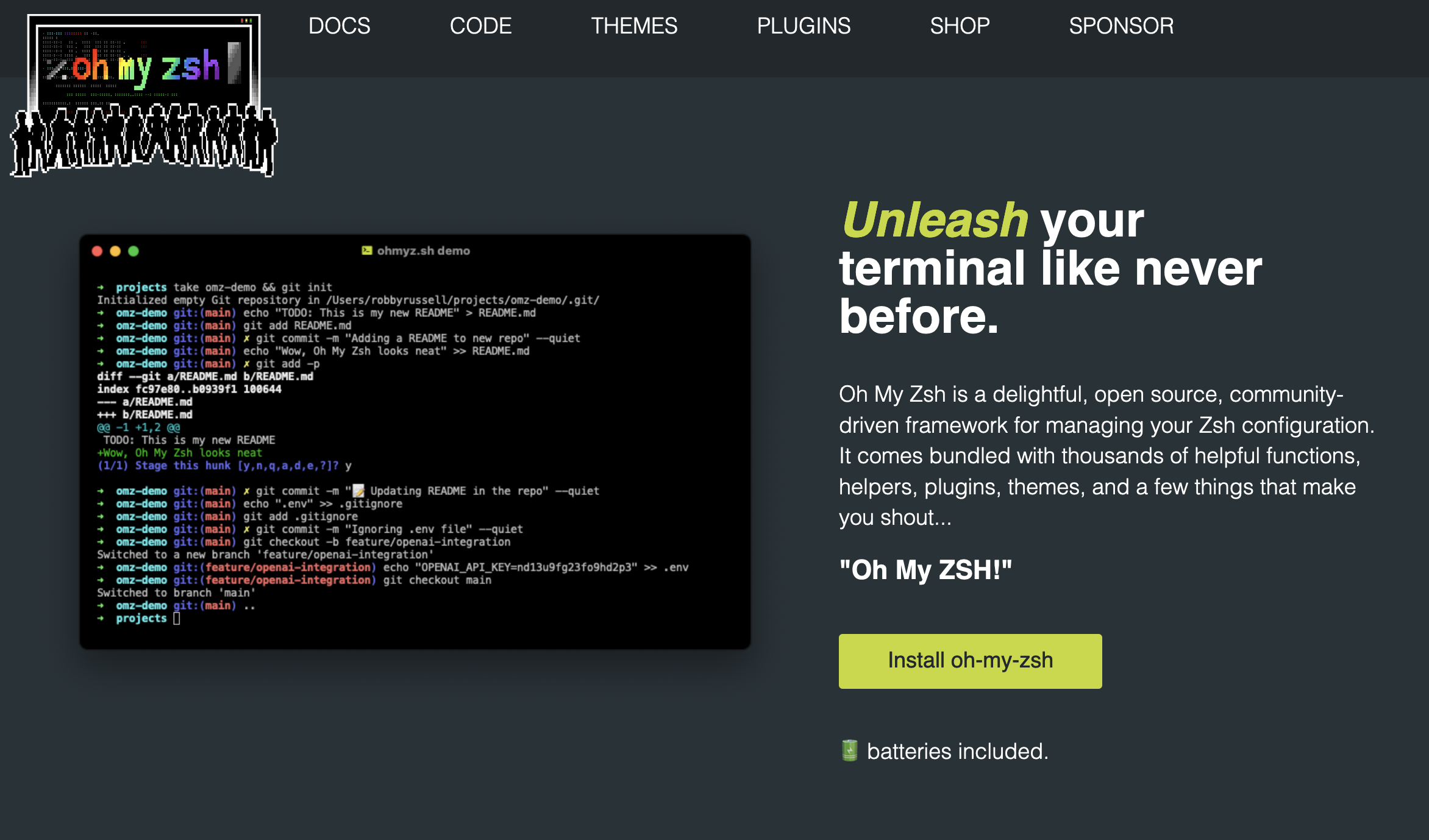
インストールの仕方はホームページに書いてあるのでそれを見てほしいですが,次のコマンドを実行するだけで完了です.
$ sh -c "$(wget https://raw.githubusercontent.com/ohmyzsh/ohmyzsh/master/tools/install.sh -O -)"
インストールが完了したら,いれるべきプラグインは以下のとおりです.(個人の好み)
- z : ディレクトリ移動を便利にする
- zsh-directory-history : ディレクトリ移動の履歴を管理する
- zsh-autosuggestions : インクリメンタルに補完する
- zsh-syntax-highlighting : コマンドラインをシンタックスハイライトする
色々とこちらのサイトにもまとまっているので他のプラグインも必要であれば入れてみてください.
それぞれ入れ方はありますが,例として zsh-autosuggestions のインストールの仕方だけ記載します.
インストール
git clone https://github.com/zsh-users/zsh-autosuggestions ${ZSH_CUSTOM:-~/.oh-my-zsh/custom}/plugins/zsh-autosuggestions
プラグイン追加
.zshrc を開きます.
vim ~/.zshrc
pluginsに追加してください.
plugins=(
    # other plugins...
    zsh-autosuggestions
)
保存して,これで完了です.
おしゃれにしよう
さらに拘る人は powerlevel10k がおすすめです.
インストールは簡単なのでgit見てください.